
- 1. 日報修正
- 1.1.1. 運転日報の作業修正と乗務員修正をする方法を知りたい
- 1.1.2. カレンダーから日付を選択、リストから修正を行う日報を選択して「日報表示」を選択します
- 1.1.3. 運転日報のメンテナンス画面に移行します
- 1.1.4.
- 2. 日報分割
- 2.1.1. 日報分割の方法
- 2.1.2. カレンダーから日付を選択、リストから作業修正もしくは乗務員修正を行う日報を選択して「日報分割」を選択します
- 3. 自動日報印刷
- 3.1.1. 自動日報印刷を行う
- 3.1.2. 自動日報印刷ソフト設定
- 4. 通信動画取得
- 4.1.1. 運行中の車両の動画を取得する方法
- 5. SDカードからの動画取得
- 5.1.1. 「自動日報印刷&ドラレコソフト」を起動します
- 6. 各種マニュアルダウンロード
日報修正
運転日報の作業修正と乗務員修正をする方法を知りたい
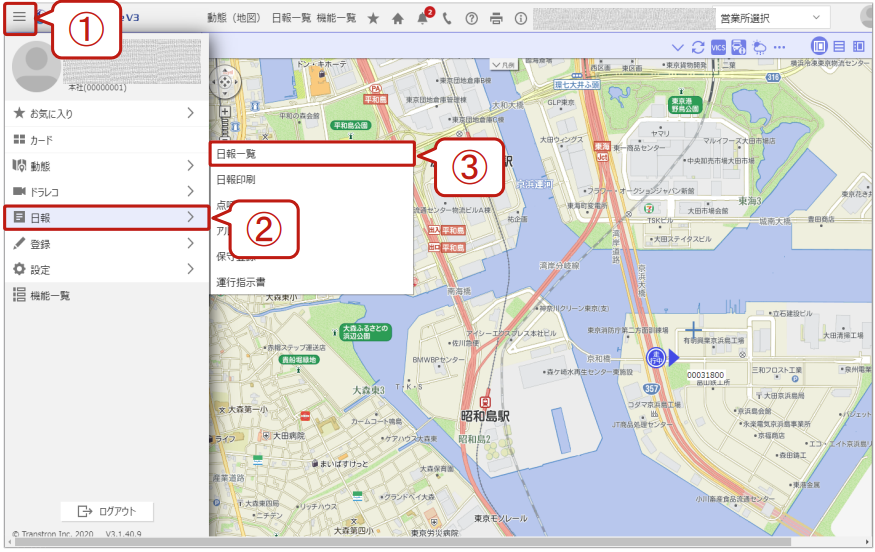
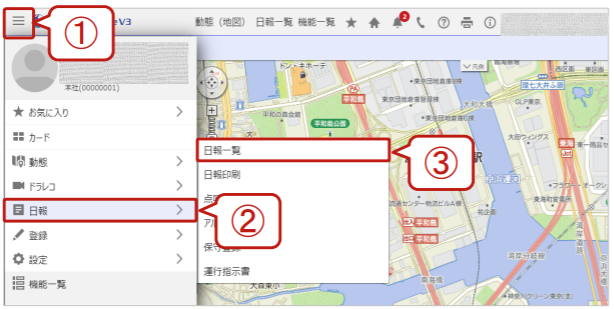
ITP-Webservice V3地図画面左上の「メニューボタン」を選択し、「日報」から「日報一覧」を選択します
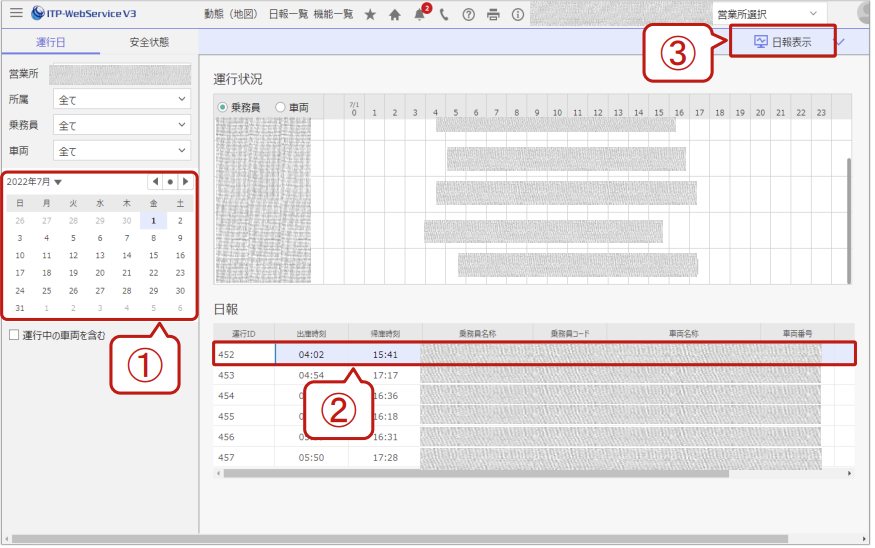
カレンダーから日付を選択、リストから修正を行う日報を選択して「日報表示」を選択します
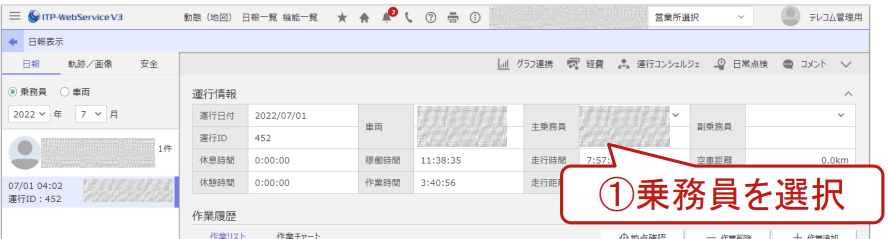
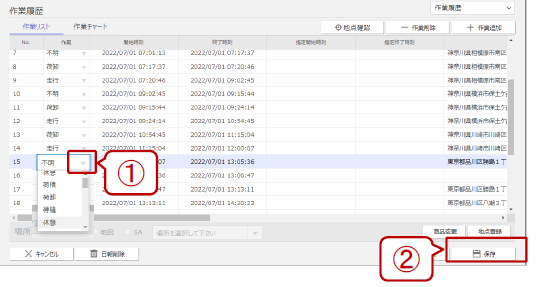
運転日報のメンテナンス画面に移行します
乗務員修正を行う場合はプルダウンより正しい乗務員を選択します
作業を修正する場合は作業リストから修正を行う作業を選択します
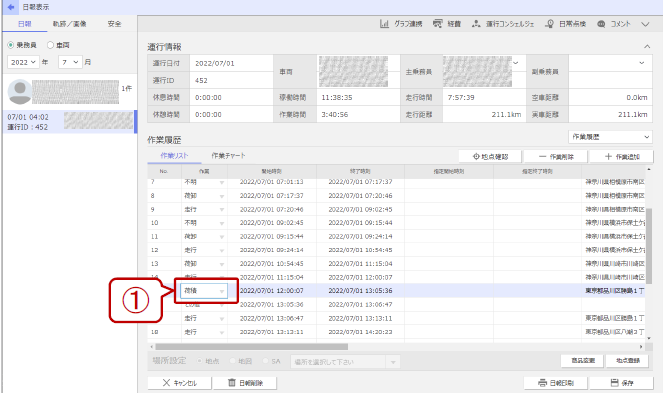
「 ▼ 」を選択してプルダウンから任意の作業を選択し、「保存」を選択することで運転日報に変更内容が反映されます。
日報分割
日報分割の方法
地図画面左上の「メニューボタン」を選択し、「日報」⇒「日報一覧」を選択
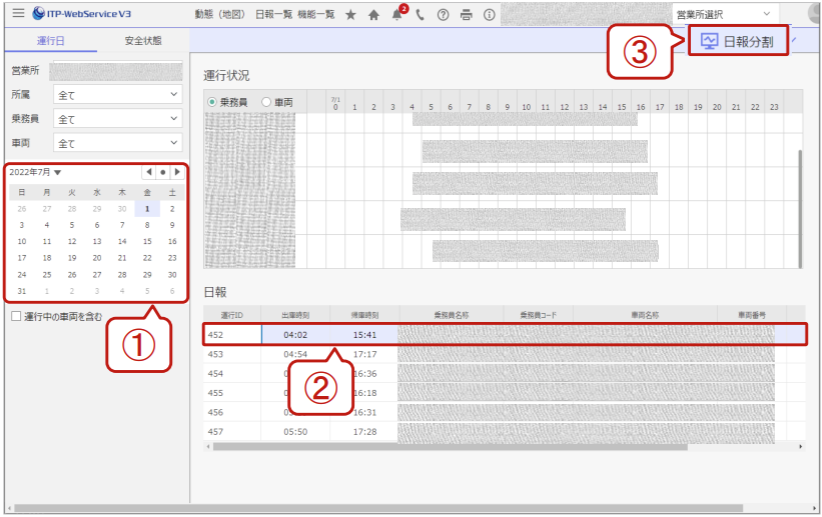
カレンダーから日付を選択、リストから作業修正もしくは乗務員修正を行う日報を選択して「日報分割」を選択します
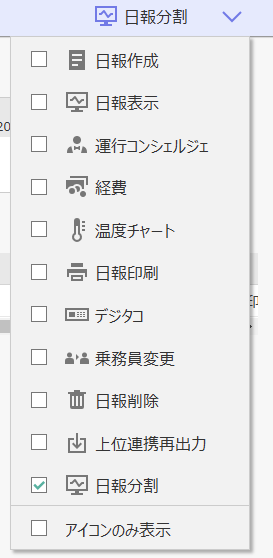
※日報分割のメニューが無い場合は下図③の横にある▼から表示するメニューが選択できます
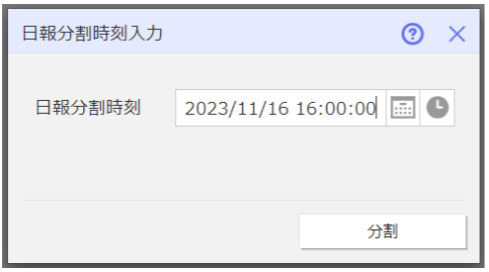
③分割する時刻を設定し「分割」を選択することで、設定した時刻の前後で日報が2枚に分かれます
自動日報印刷
自動日報印刷を行う
「自動日報印刷&ドラレコソフト」をダブルクリックして起動します

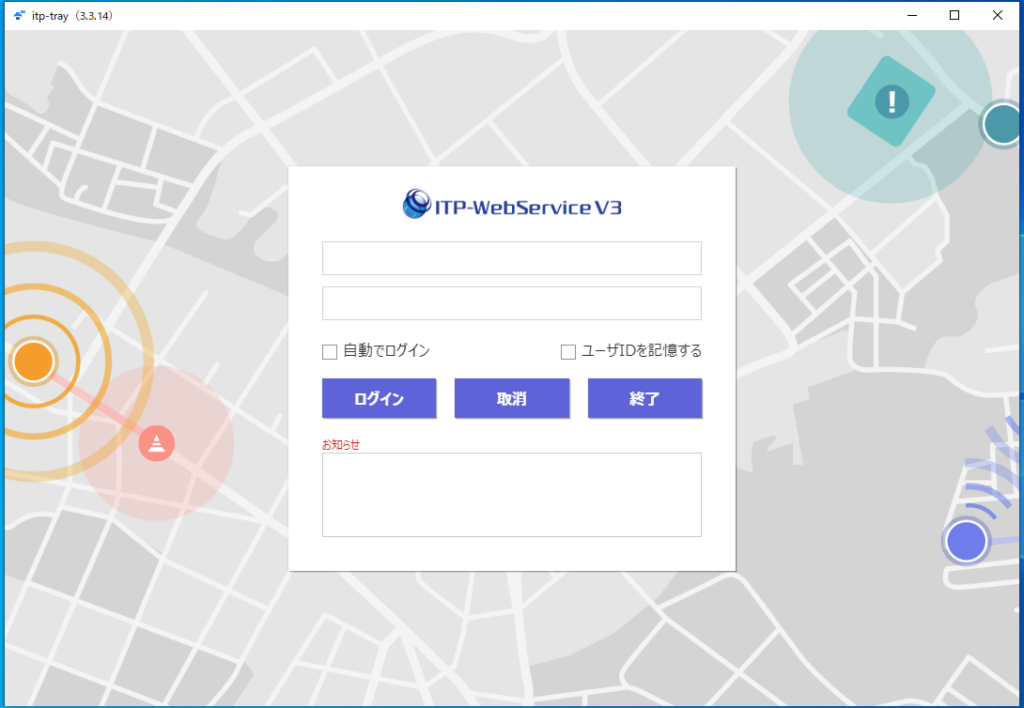
IDとパスワードを入力し、「ログイン」を選択します(V3ログインと同じ)
デスクトップ画面の右下でソフトが起動します
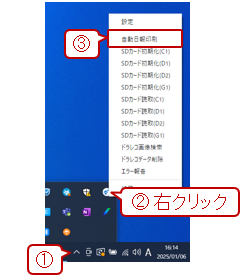
①「隠れているインジケーターを表示します」をクリックします。
② ITP WebServiceV3 のアイコンを右クリックします。
③「自動日報印刷」 をクリックします。
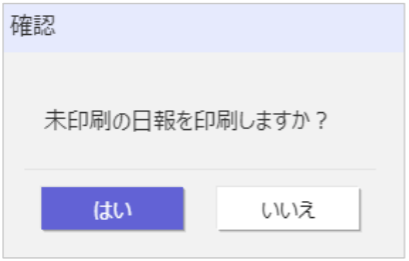
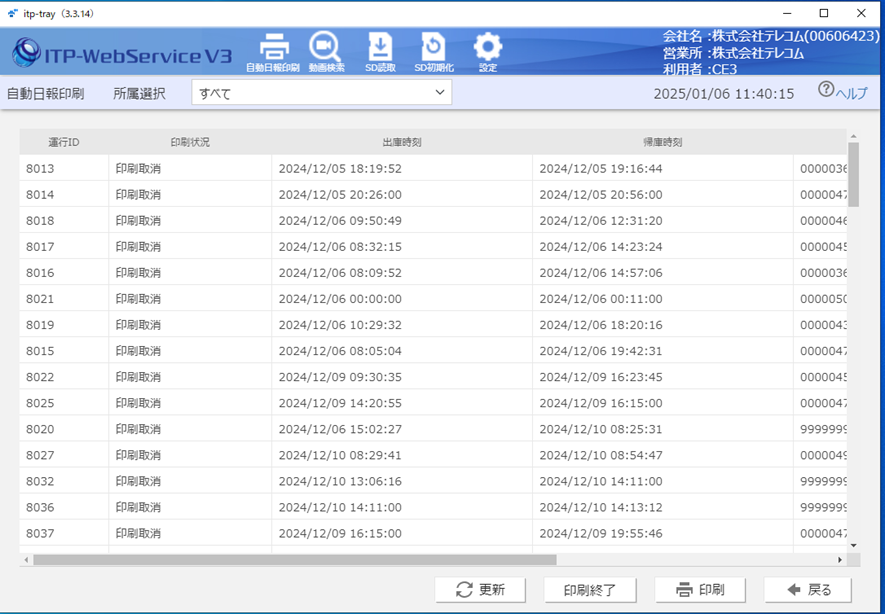
「自動日報印刷」を選択後、未印刷の日報が
ある場合は左記の画面が表示されますので、
印刷する場合は「はい」、印刷しない場合は
「いいえ」を選択します。
「自動日報印刷」が起動します
ソフトの起動中に帰庫操作があった車両の日報は、お使いのPCの「通常使うプリンター」に設定されているプリンターから自動で印刷されます
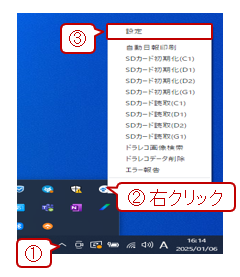
自動日報印刷ソフト設定
①「隠れているインジケーターを表示します」をクリックします
②ITP-Webservice V3のアイコンを右クリックします
③「設定」をクリックします
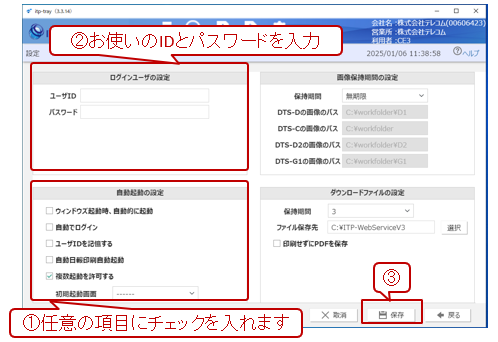
自動日報印刷の設定画面が表示されます
①「自動起動の設定」の任意の項目にチェックを入れます
②その後「ログインユーザの設定」にお使いのIDとパスワードを入力します
③画面右下の「保存」を選択すると設定完了です
通信動画取得
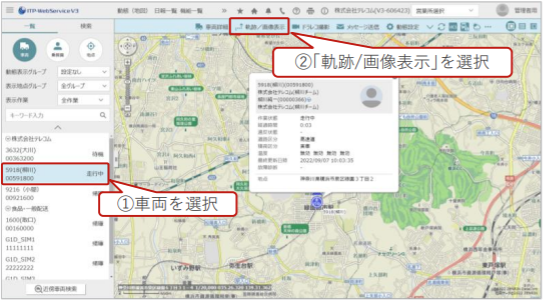
運行中の車両の動画を取得する方法
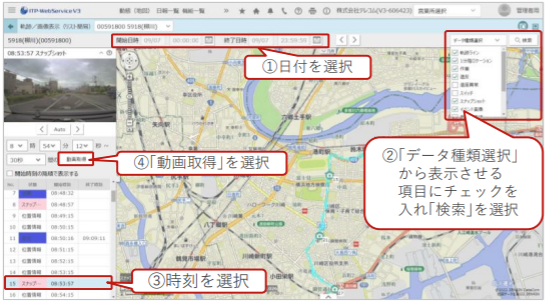
地図画面左部の車両から車両を選択し、「軌跡/画像表示」を選択します
※ 動画取得を行う場合、デジタコ本体に電源が入っている必要があります
日付を選択します
「データ種類選択」から表示する項目をチェックを入れて「検索」を選択します
画面左枠から時刻やイベント情報を選択し、「動画取得」を選択します
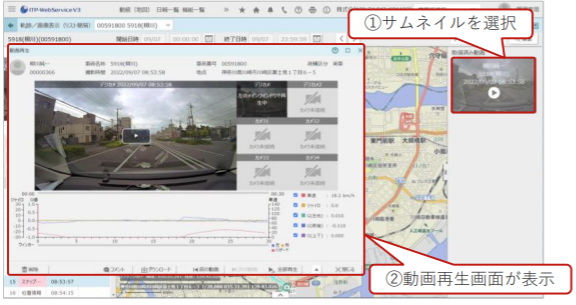
動画の取得が完了すると、画面右部の取得済み動画欄にサムネイル画像が表示されるので、選択します
表示された動画再生画面から、動画の再生・ダウンロードが可能です
SDカードからの動画取得
「自動日報印刷&ドラレコソフト」を起動します
IDとパスワードを入力し、「ログイン」を選択します(V3ログインと同じ)
デスクトップ画面の右下でソフトが起動します
①「隠れているインジケーターを表示します」をクリックします。
② ITP WebServiceV3 のアイコンを右クリックします。
③「ドラレコ画像検索」 をクリックします。

下記画面になりますので、まず「検索期間」を選択します。
次に検索先を「SDカード」にします。
次に「所属、乗務員様」を選択し検索をします。
※常時記録を見る場合は常時記録にチェックをつけます

SDカードが挿入されているドライブを選択します。

下記の画面になりますので、再生したい動画にチェックを入れ「表示」を選択します。

動画が再生されますので、動画をダウンロードする際は動画出力を選択してください。
