
ログイン
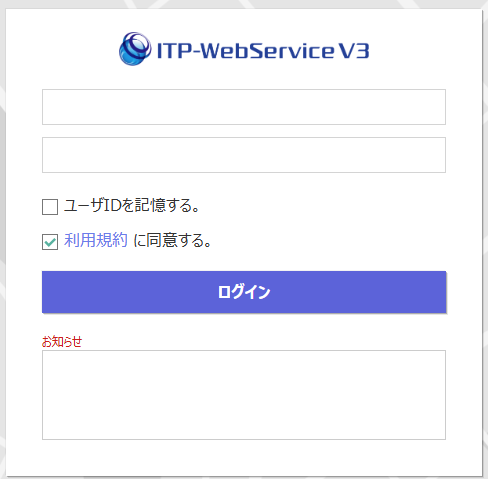
ITP-Webservice V3のTOPページへアクセスします
ユーザーID、パスワードを入力しログインします
https://itpv3.transtron.fujitsu.com/F03
ログアウト
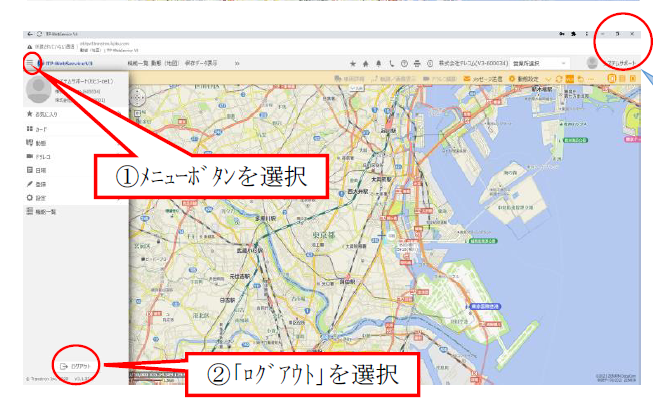
ITP-Webservice V3地図画面左上の「メニューボタン」を選択し、「ログアウト」をクリックします
ご注意ください
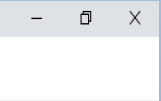
※ブラウザの「 × 」でソフトを閉じると不正な
ログアウトとなり、5分間ログインが出来なくなります。
ITPWebServiceV3 を閉じる際は地図画面から画面左上の「メニューボタン」を
選択し「ログアウト」を選択します。
STEP
1
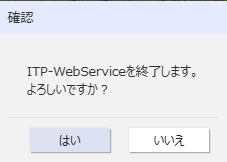
ITP-Webservice終了します。よろしいですか?』ではいを選択します
STEP
2
乗務員登録
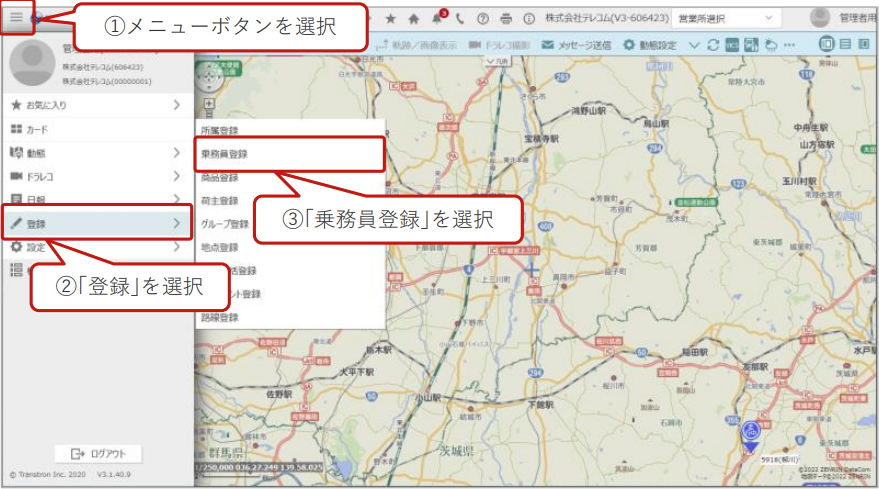
地図画面左上の「メニューボタン」を選択し、「登録」から「乗務員登録」を選択します
STEP
1
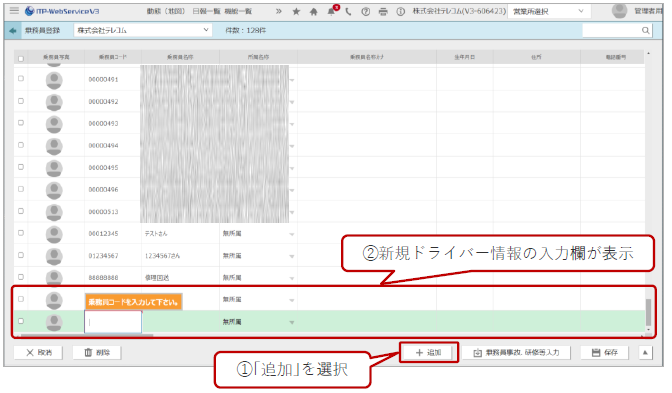
「追加」を選択すると、新規乗務員情報の入力欄が表示されます
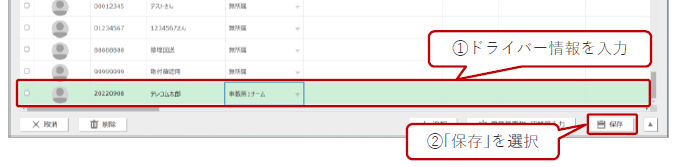
入力欄に 「乗務員コード 」「乗務員名称 」を入力、 「所属 」を選択し、 「保存 」を選択すると登録は完了になります。
(画面下のスクロールバーを右に送って頂くと免許証の交付年月日有効期限を入力できる欄がありますので
そちらに情報を入力していただくと免許証での出庫が可能になります。 )
STEP
2
地点登録
地図画面から地点登録する方法
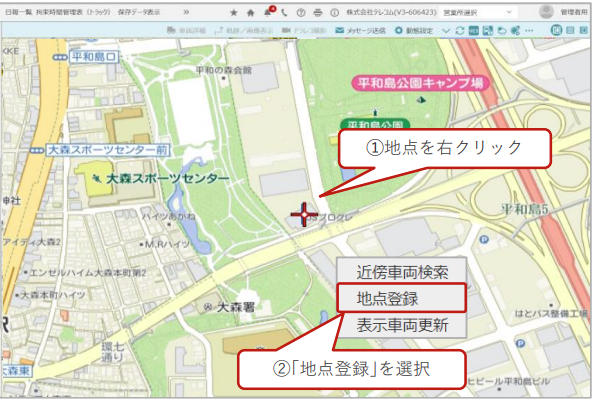
地図画面上から登録する地点を右クリックし、表示されたメニューから「地点登録」を選択します
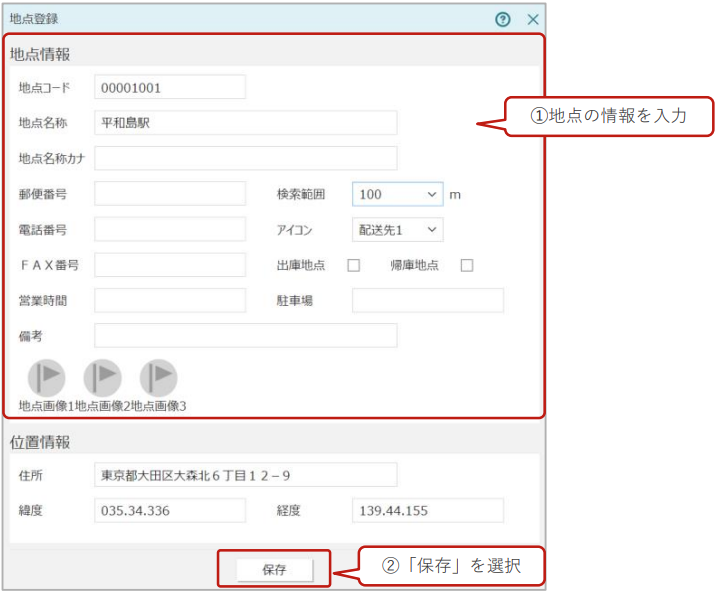
表示された地点登録メニューから、地点コード・地点名称・検索範囲を入力し「保存」を選択します表示された地点登録メニューから、
地点コード・地点名称・検索範囲を入力し「保存」を選択します
STEP
1
地点情報を一括で登録する方法
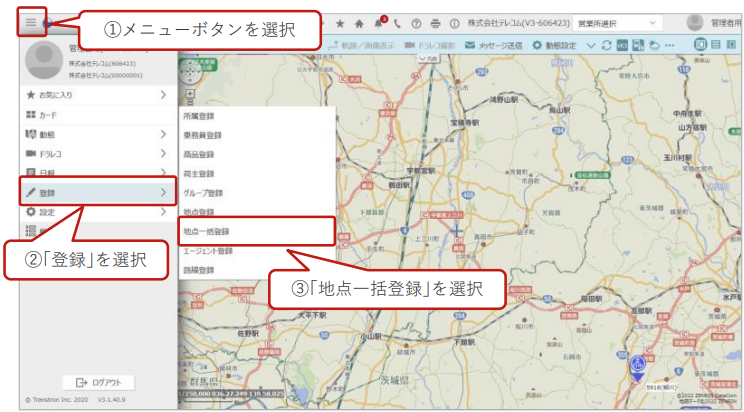
地図画面左上の「メニューボタン」を選択し、「登録」から「地点一括登録」と選択
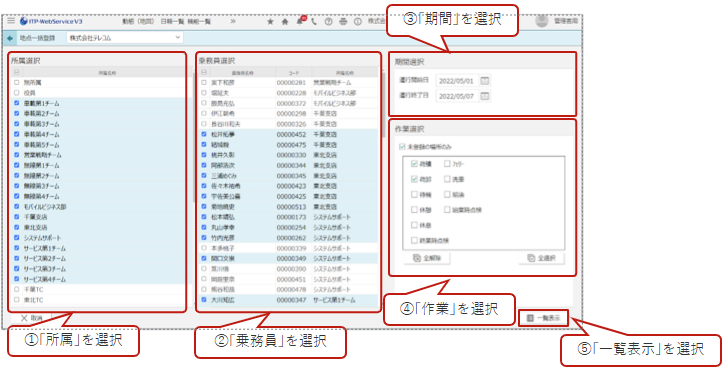
「所属」と「乗務員」と「期間」を選択します。どの作業を行った住所を登録するかを選択し「一覧表示」を選択
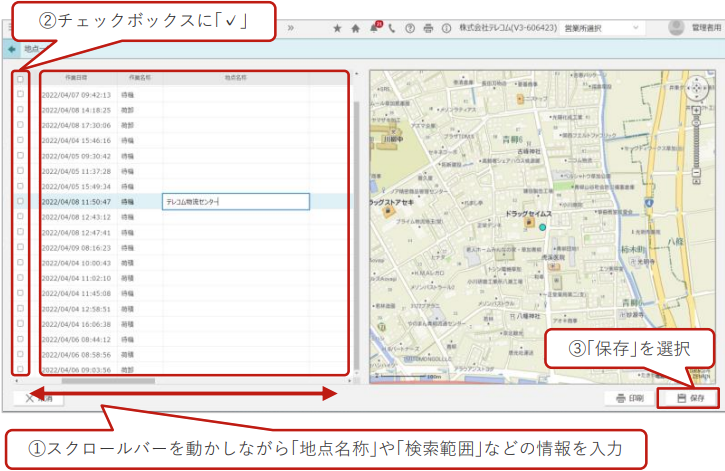
検索に該当する地点情報が一覧で表示されます
リストから項目を選択すると、実際に作業を行った地点の地図が表示されるので、地図を確認しながら
「地点名称」や「検索範囲」設定し、最後にチェックボックスに☑を入れ、「保存」を選択すると登録
STEP
2